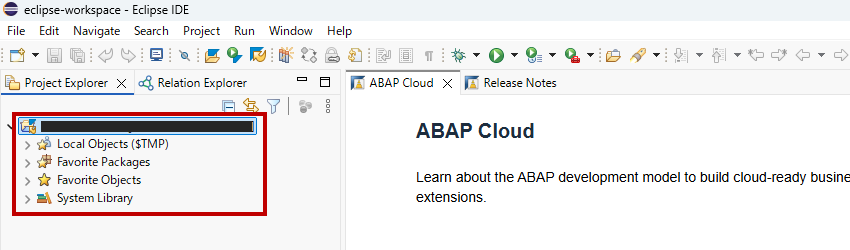
ABAP プロジェクトの登録
オンプレミスの SAP システムに接続する場合は、ABAP プロジェクトを登録する。
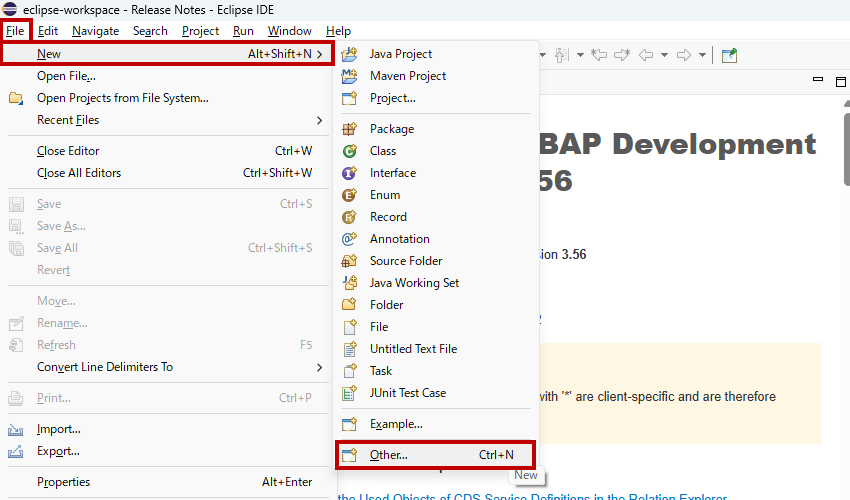
Eclipse のメニューバーから File > New > Other... を選択する。
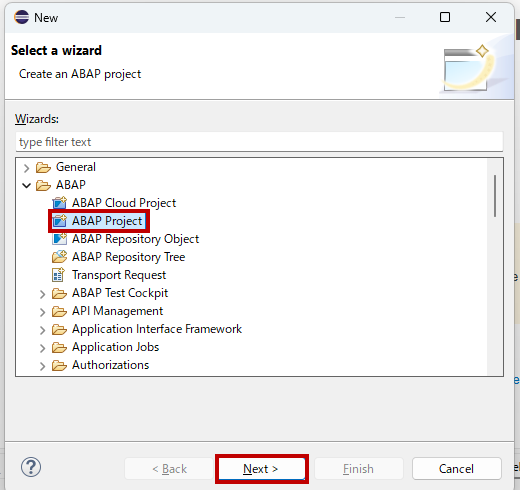
Select a wizard のウィンドウが表示されたら、ABAP > ABAP プロジェクト を選択する。
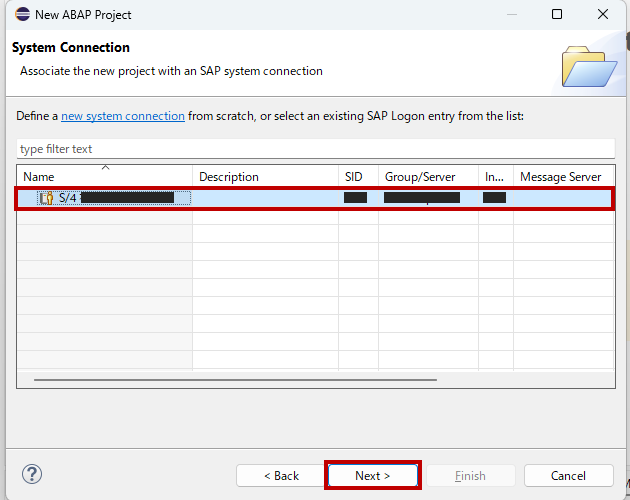
System Connection の画面が表示される。SAP GUI がインストール済みで、システムエントリが登録されている場合には、SAP GUI から接続先のシステムが提案される。システムを選択して Next ボタンをクリックする。
Connection Settings 画面に切り替わる。SAP GUI からコピーされた設定が表示される。
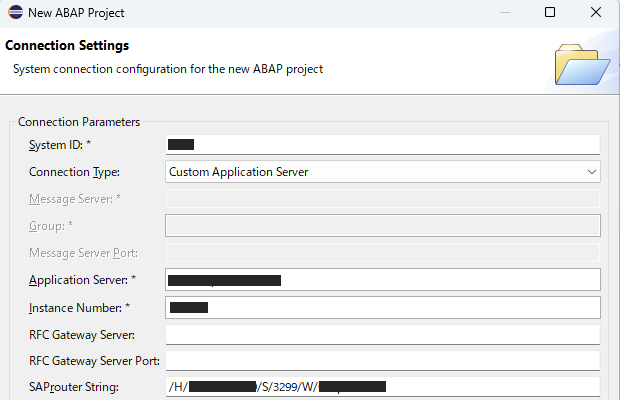
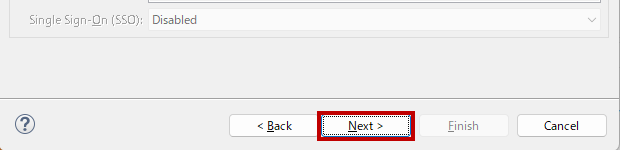
SAP GUI の設定のまま、Next ボタンをクリックする。
Logon to System 画面に切り替わる。SAP GUI と同様に、接続先のクライアント、ユーザー名、パスワード、言語コードを入力して、
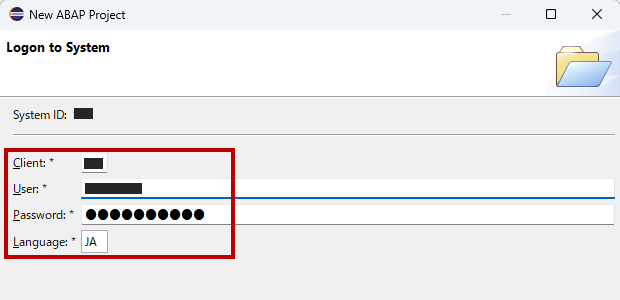
Finish ボタンをクリックする。

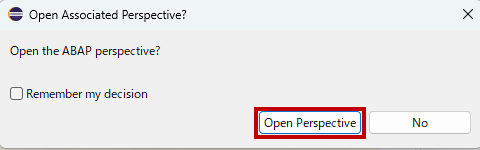
なお、ABAP パースペクティブに画面を切り替えを促すメッセージが表示されたら、Open Perspective ボタンをクリックする。
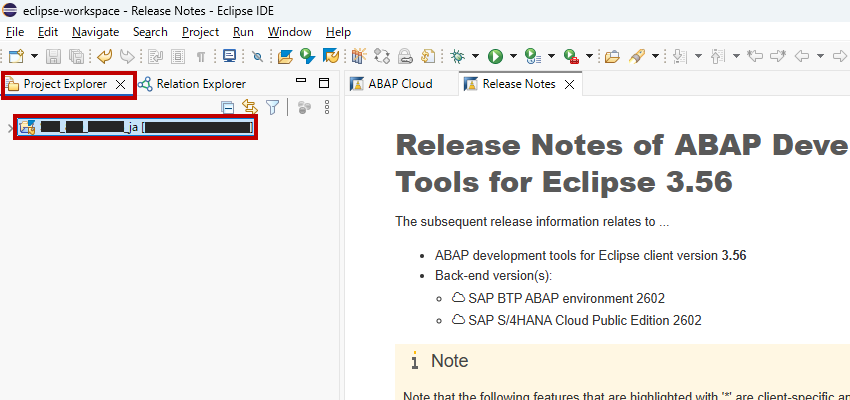
SAP システムへの接続が成功すると、SID + '_' + クライアント + '_' + ユーザー名 + '_' + 言語コード の名前で ABAP プロジェクトが Project Explorer に追加される。
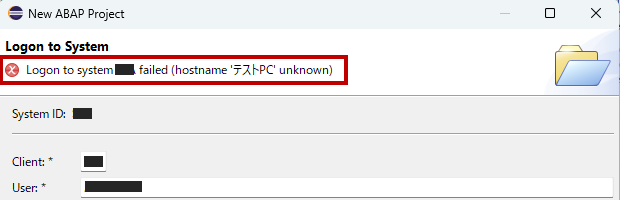
なお、PC のホスト名に日本語文字が含まれていると、以下のように SAP システムへの接続に失敗する。
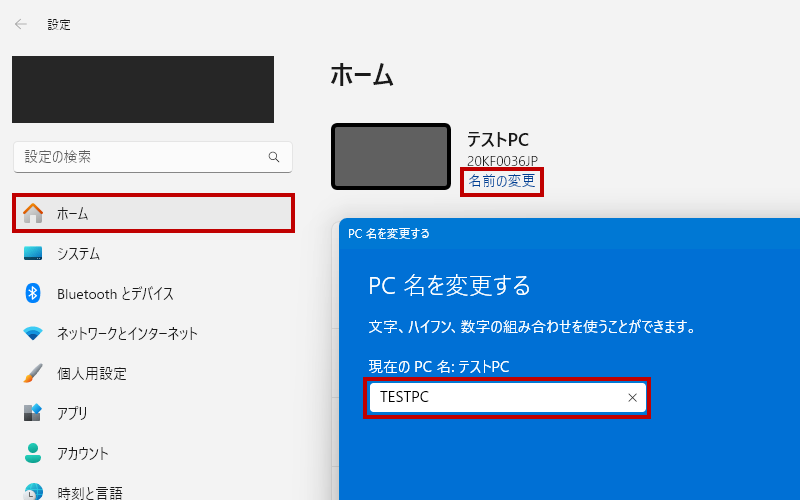
Windows 11 の PC であれば、スタートメニューから 設定 > ホーム を選択し、「名前の変更」をクリックすれば、ホスト名(= PC 名)を変更できる。
オンプレミスシステムへのログオン
ADT で開発を行う際には、Eclipse から SAP システムにログオンする必要がある。
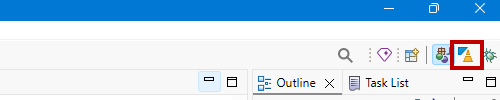
Eclipse を起動したら、画面右上の ABAP ボタンをクリックして、パースペクティブを切り替える。
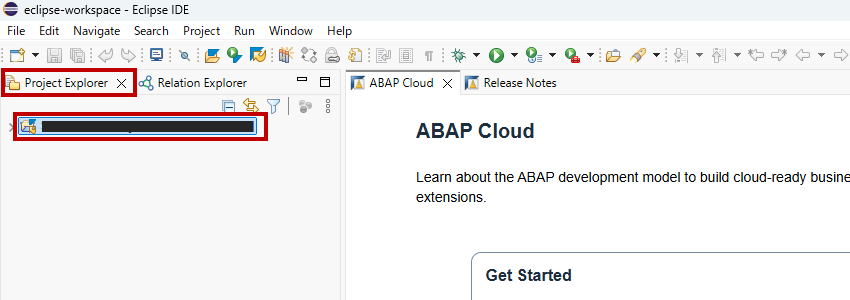
ABAP パースペクティブの Project Explorer タブで、ログオン先の ABAP プロジェクトを W クリックする。
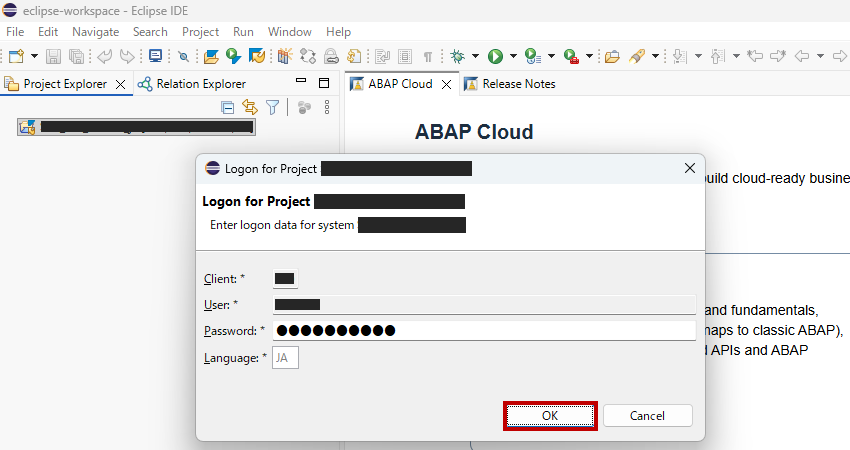
SAP システムのログオンウィンドウが表示されたら、パスワードを入力して OK ボタンをクリックする。
ログオンに成功すると、ABAP プロジェクトのオブジェクト階層が表示される。