はじめに
ABAP Development Tools for Ecplise(以下、ADT)は、Eclipse で ABAP 開発を行うためのプラグインである。
ADT の入手方法については、以下の SAP 社サイトで情報が公開されている。
https://tools.hana.ondemand.com/#abap
さらに、SAP Developer Center サイトの以下のページでは、ADT の導入方法について解説されている。
https://developers.sap.com/tutorials/abap-install-adt.html
この章では、上記の情報を元に、Windows 11 の PC に Eclipse と ADT プラグインを導入した際の作業手順を紹介する。
ADT 導入の前提条件
本文書出筆時(2026 年 4 月)の前提条件は以下の通り。
| コンポーネント | 前提条件 |
| Eclipse プラットフォーム | 2025-09 (4.37)、2025-12 (4.38)、2026-03 (4.39) |
| オペレーティングシステム | Windows 10 以降、または Apple macOS 14 以降 |
| Java 実行環境 | JRE version 21 (64-Bit, LTS) |
| SAP GUI | Windows の場合は、SAP GUI for Windows 8.00 以降、 Apple macOS の場合は、SAP GUI for Java 8.10 以降 |
| Microsoft VC++ 実行環境 | Windows の場合のみ、Microsoft Visual C++ v14 Redistributable (x64) |
Java の実行環境は、Eclipse にバンドルされている Eclipse Temurin(Eclipse Foundation が開発したオープンJDK)をそのまま使用できる。最新の Eclipse をインストールするのであれば、Java 実行環境を別に用意する必要はない。
また、SAP のオンプレミスシステムに接続する場合には、SAP GUI をインストールする必要がある。筆者の場合、PC にインストールされていた以下のバージョンの SAP GUI をそのまま使用した。
saplogon.exe
SAP Logon for Windows
800 Final Release - 64bit
8000.1.0.1161
2178583
Microsoft VC++ の実行環境は、マイクロソフト社のサイトから無償で入手できる。入手方法については、この後詳しく説明する。
なお、導入作業は、以下の順序で実施した。
- Microsoft VC++ 実行環境のインストール
- Eclipse(とバンドルされた Java 実行環境)のインストール
- ADT プラグインのインストール
以下に、導入手順の詳細を説明する。
Microsoft VC++ 実行環境のインストール
まず、マイクロソフト社のサイトにアクセスして、Redistributable(再配布可能)バージョンの Microsoft VC++ 実行環境を入手する。
上記のリンクをクリックすると Microsoft Visual C++ Redistributable latest supported downloads ページにある Latest supported redistributable version という一覧表が表示される。この一覧表から自身の PC に合ったバージョンのリンクをクリックする。
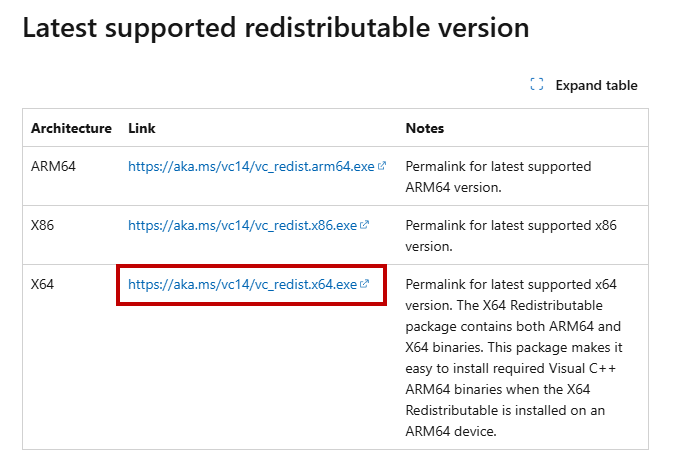
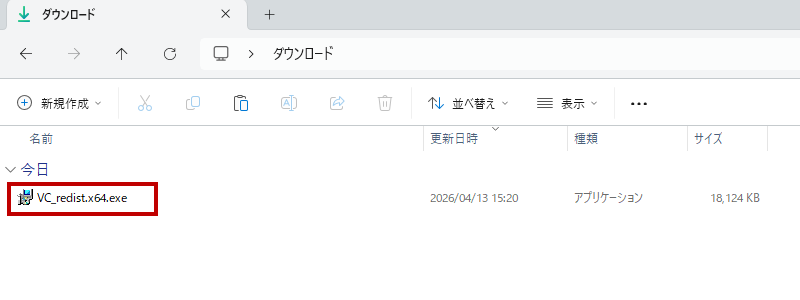
リンクをクリックすると、ダウンロードフォルダーに VC++ 実行環境のインストールファイルが自動的にダウンロードされる。
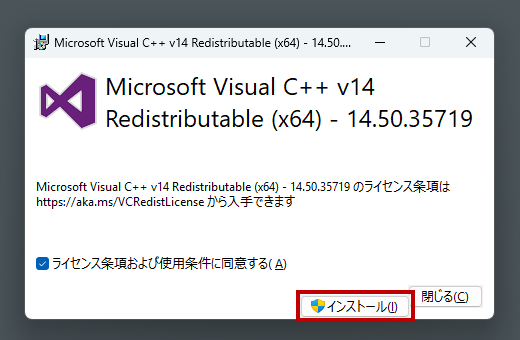
ダウンロードされたファイルを W クリックすると、Microsoft Visual C++ のポップアップ画面が表示される。ライセンス条項に同意して「インストール」をクリックする。
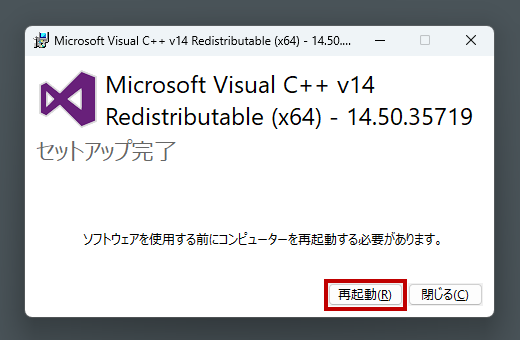
インストートが完了したら、「再起動」をクリックして PC をリブートする。
Eclipse のインストール
続いて、Java 実行環境がバンドルされた Eclipse をインストールする。なお、前述した SAP 社のサイトの Procedure の項に Eclipse IDE for Java Developers の入手先が記載されている。
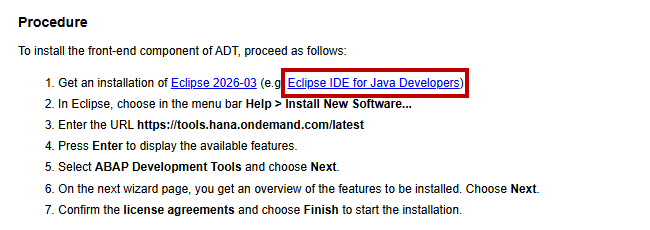
なお、この記事の執筆時点では、入手先として以下の URL がリンクされていた。
https://www.eclipse.org/downloads/packages/release/2026-03/r/eclipse-ide-java-developers
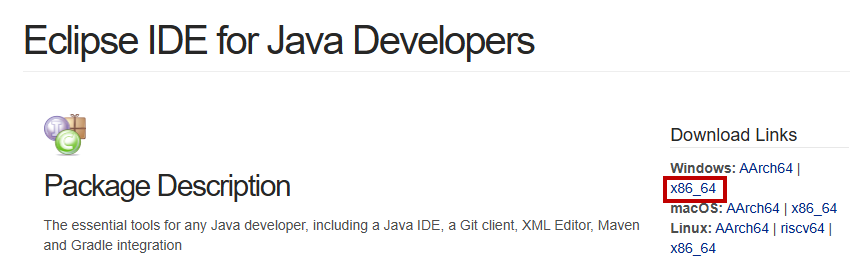
リンクをクリックすると、Eclipse Foundation のサイトが表示される。PC の種類に応じて、Download Links の項に表示された入手先のリンクをクリックする。
ダウンロード画面が表示されたら、"Download" ボタンをクリックする。
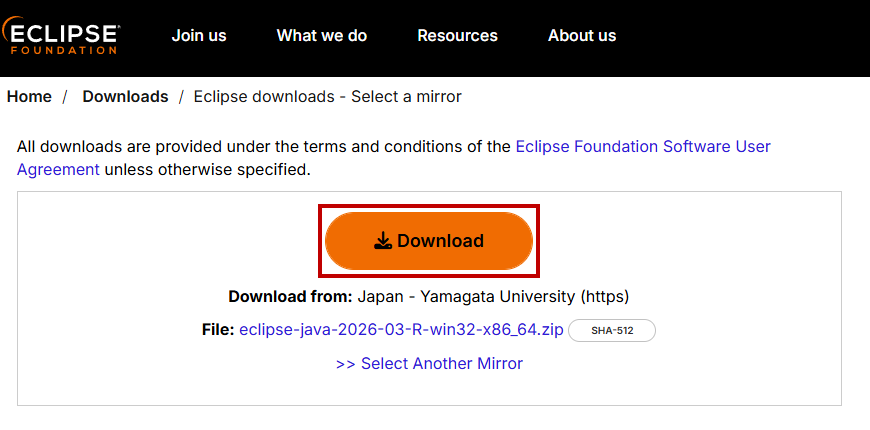
ダウンロードフォルダーに Eclipse の ZIP ファイルがダウンロードされる。
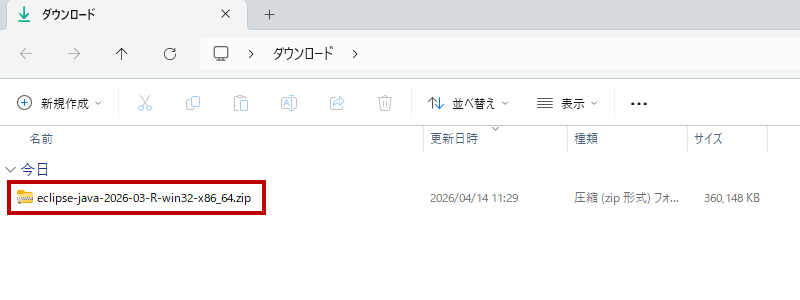
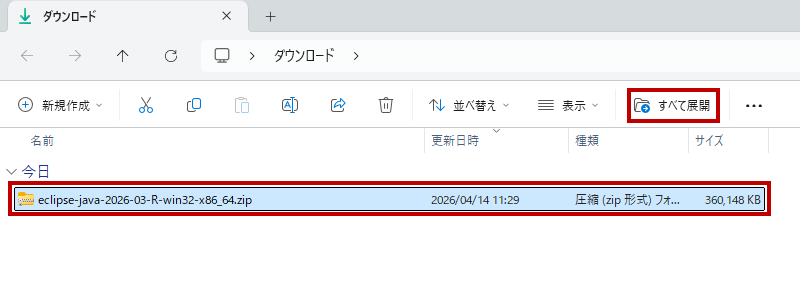
ダウンロードされた ZIP ファイルを選択して、「すべて展開」をクリックする。
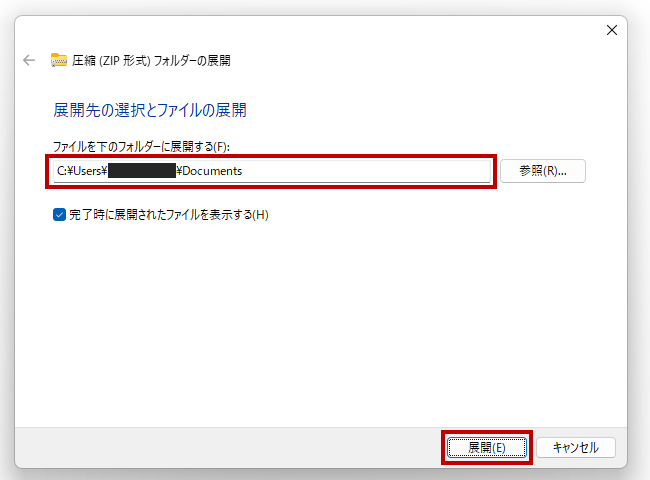
インストール先のフォルダーを指定してファイルを展開する。この例では、自身のドキュメントフォルダーを指定している。
ファイルの展開が完了すると、展開先に eclipse フォルダーが作成される。
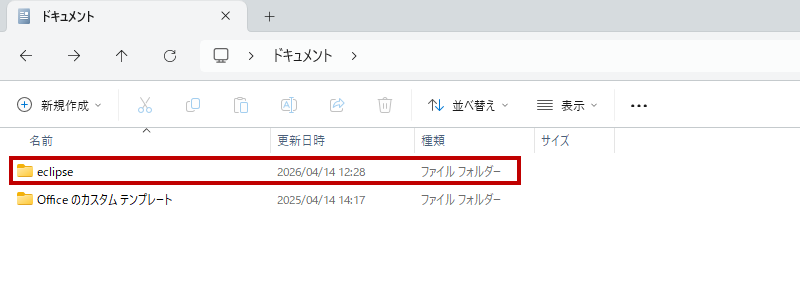
Eclipse は、特別なインストール作業は不要で、ZIP ファイルを解凍すればすぐに使用できる。eclipse フォルダーにあるeclipse.exe を W クリックすると Eclipse が起動する。
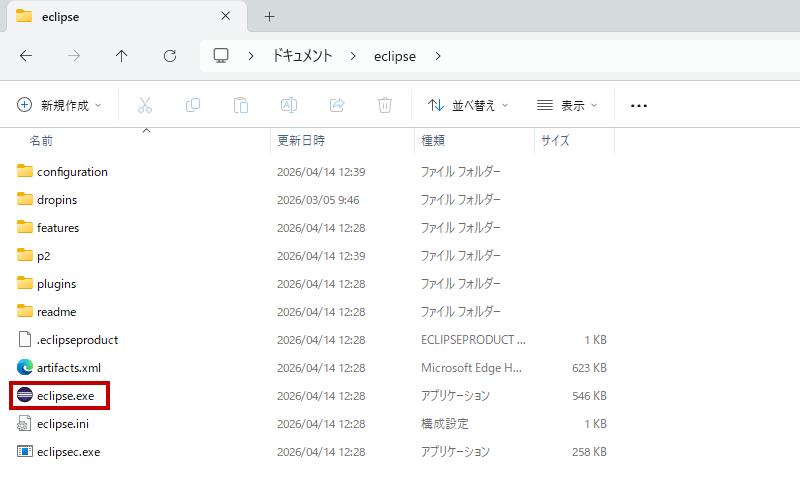
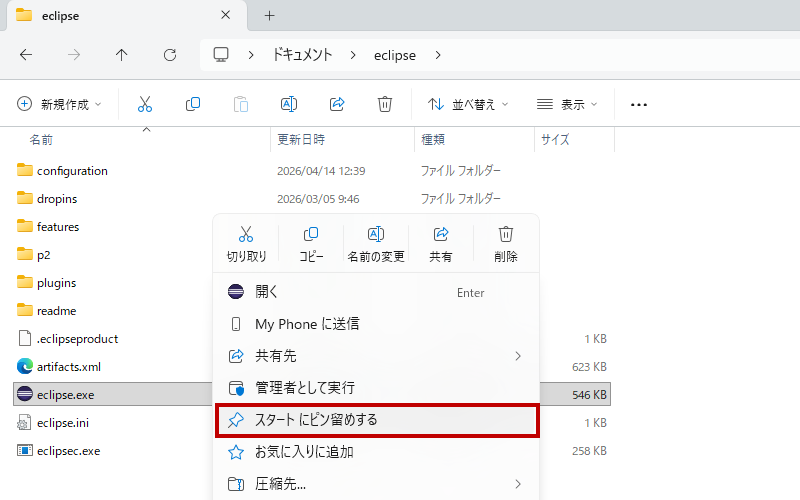
なお、Windows のアプリメニューには Eclipse は追加されない。今回は、eclipse.exe をスタートメニューにピン留めしておく。
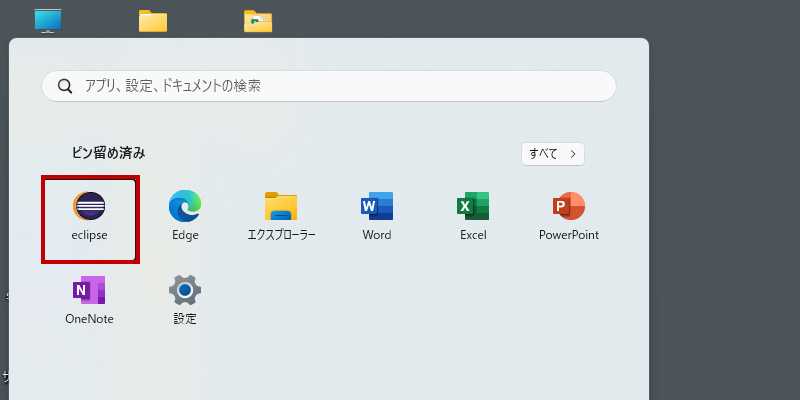
スタートメニューのピン留めから eclipse を起動してみる。
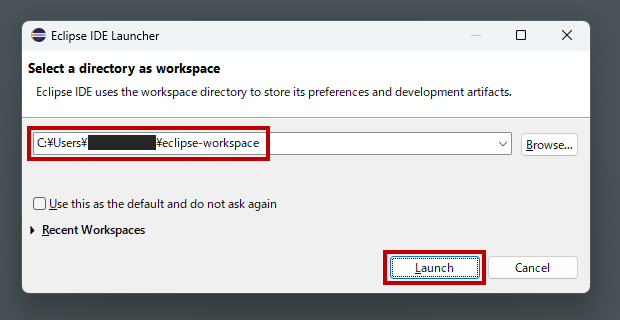
しばらくすると、ワークスペースの選択ウィンドウが表示される。デフォルトのワークスペースのまま Launch ボタンをクリックする。
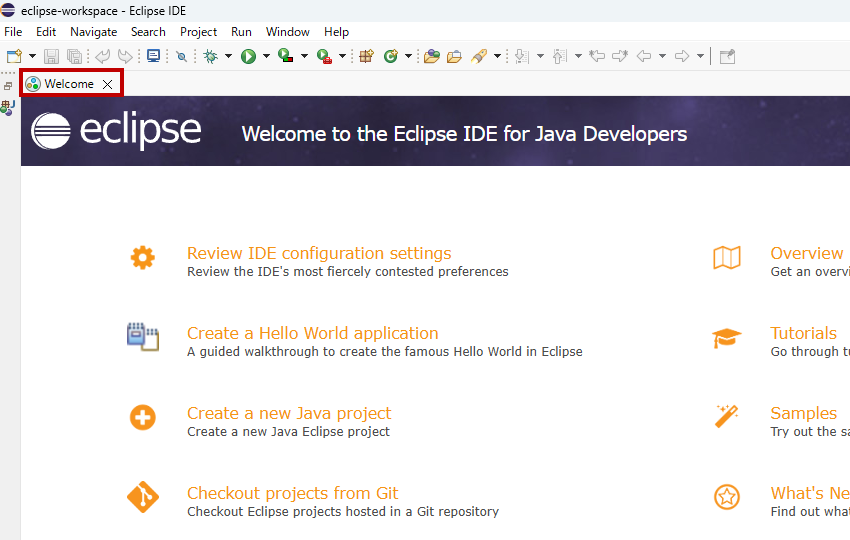
Eclipse の Welcome 画面が表示される。
ADT プラグインのインストール
Eclipse のインストールが完了したら、ABAP Development Tools(ADT)のプラグインを Eclipse に組み込む。
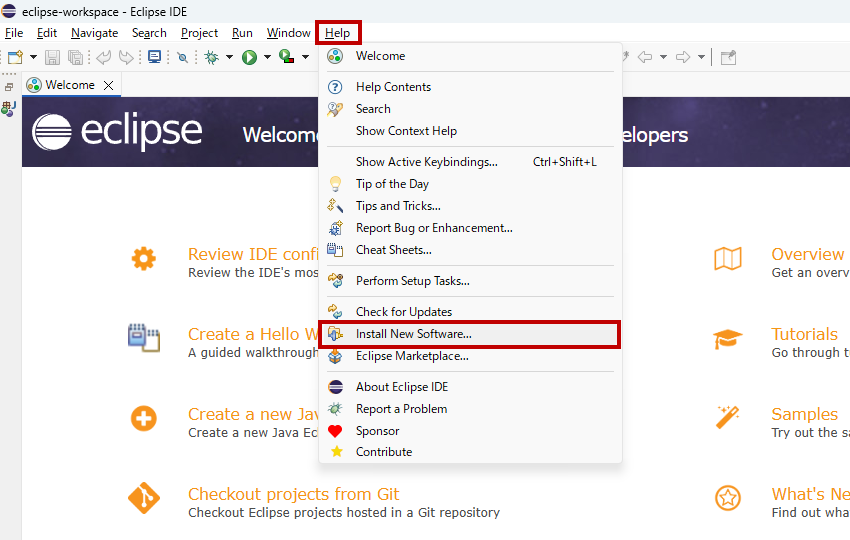
Eclipse を起動して、メニューバーの Help > Install New Software... を選択する。
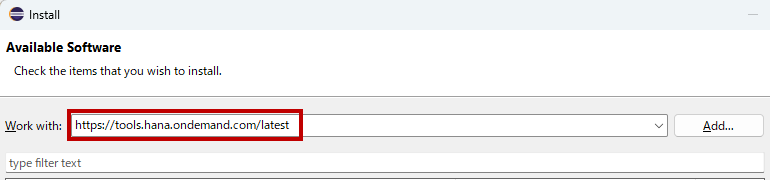
Install ウィンドウが表示される。Work with 項目に https://tools.hana.ondemand.com/latest を入力する。
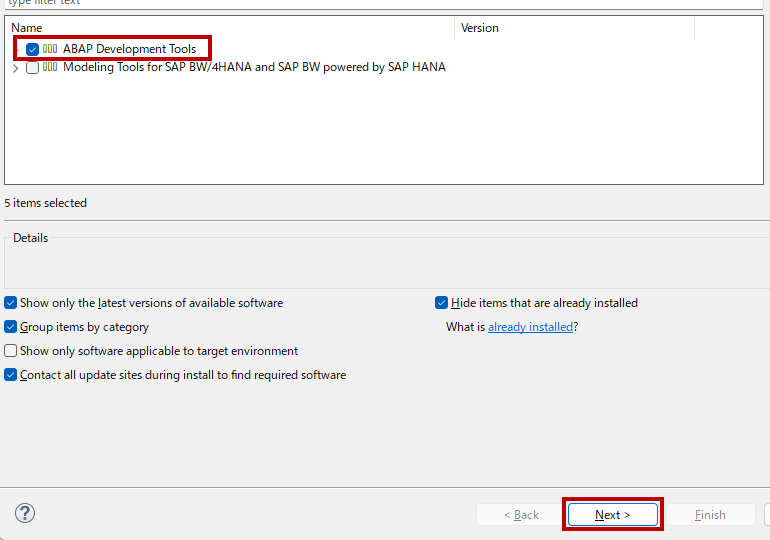
プラグインの一覧が表示されたら、ABAP Development Tools を選択して Next ボタンをクリックする。
プラグインのインストールが開始される。しばらくして、インストールアイテムの詳細一覧が表示されたら、
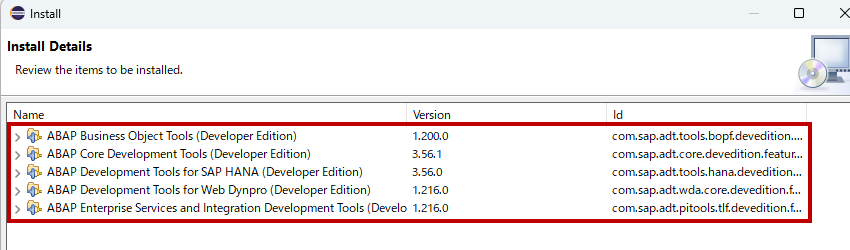
画面下の Next ボタンをクリックする。

ライセンス条項を確認する画面が表示される。
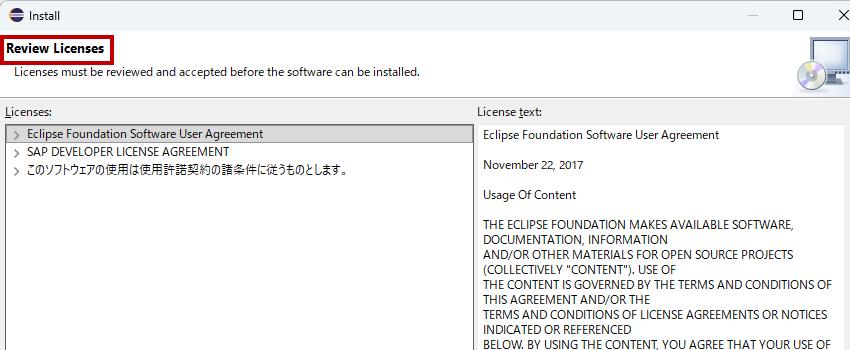
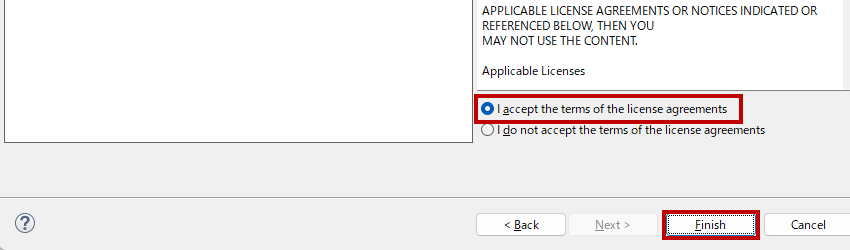
ライセンス条項を確認して画面下の Finish ボタンをクリックする。
次に、Trust Authorities のウィンドウが表示される。https://tools.hana.ondemand.com の行を選択して、Select All ボタンをクリックし、
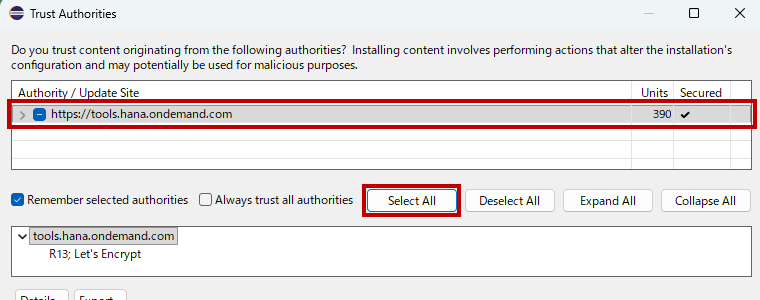
画面下の Trust Selected ボタンをクリックする。
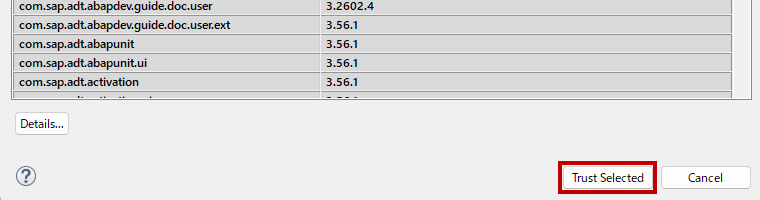
プラグインのインストールが開始され、Eclipse 画面の右下隅に "Installing Software ..." のメッセージが表示される。

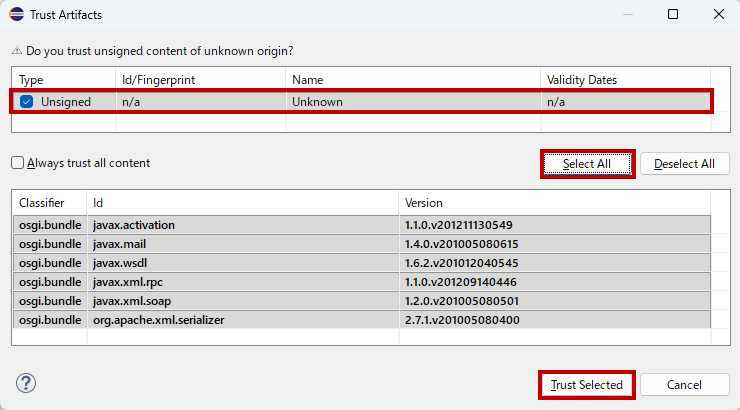
しばらくすると、Trust Artifacts ウィンドウが表示される。Unsigned の行を選択して Select All ボタンをクリック、さらに Trust Selected ボタンをクリックしてインストールを続行する。
しばらくすると、Eclipse の再起動を促すメッセージウィンドウが表示される。Restart Now ボタンをクリックする。
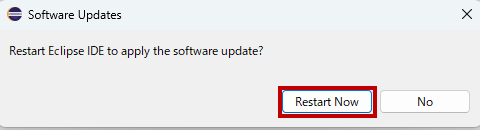
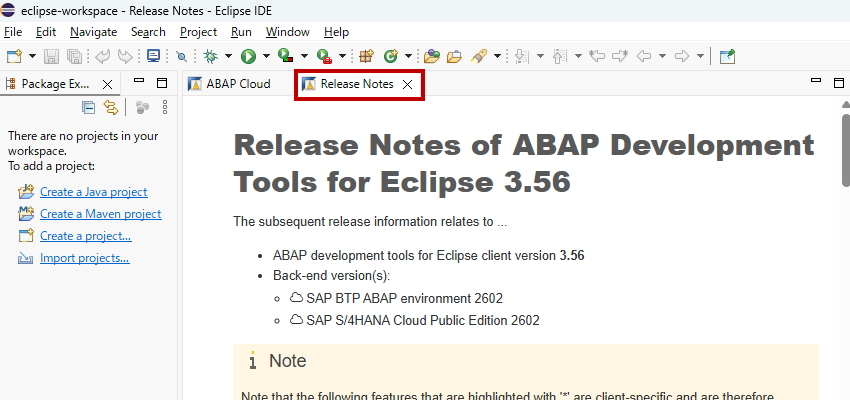
Eclipse が再起動されて、ADT のリリースノートが表示される。