ドメインの登録
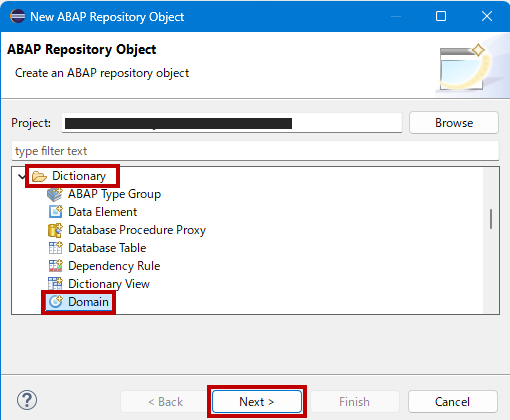
Project Explorer でパッケージを右クリック、New > Other ABAP Repository Object を選択し、ABAP Repository Object ウィンドウで Dictionary > Domain を選択する。
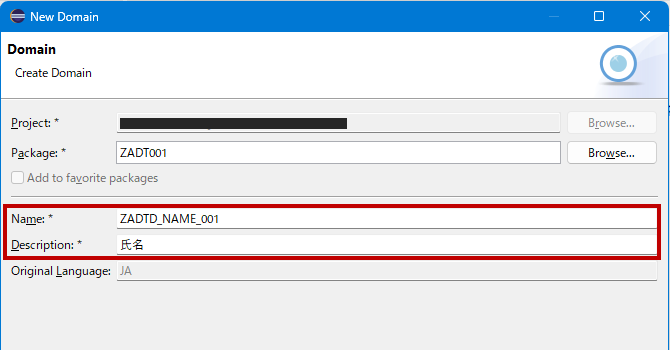
New Domain ウィンドウが表示されたら、Name 項目にドメイン名(この例では、ZADTD_NAME_001)、Description 項目に名称(この例では、「氏名」)を指定して Next ボタンをクリックする。

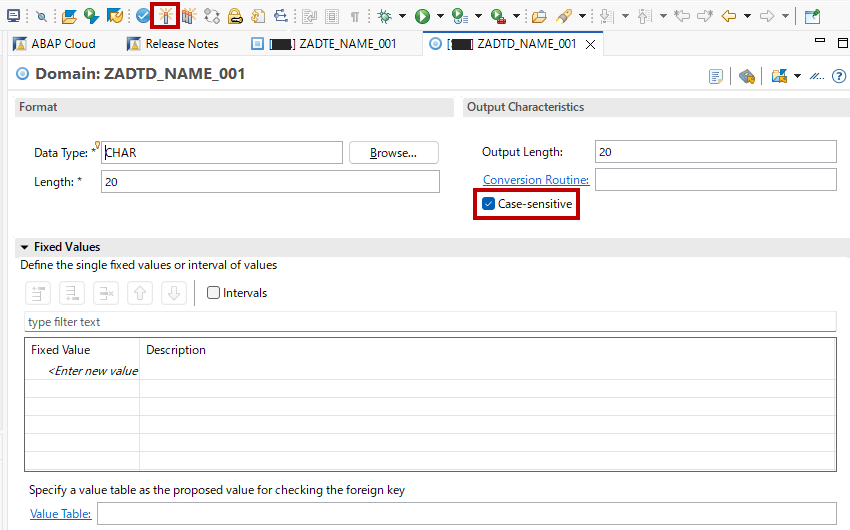
移送依頼を選択後、ドメインの定義画面が表示される。SAP GUI と同様にドメインの設定値を入力し終えたら有効化ボタンをクリックする。
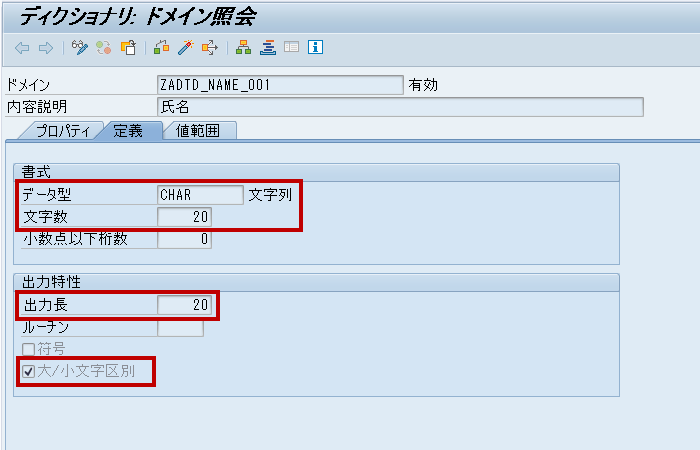
なお、この例では、Data Type 項目にデータ型 CHAR、Length 項目にデータ長 20、Output Length 項目に出力長 20 を指定し、大/小文字を区別して値を保持するために Case-sensitive フラグを ON にしている。
ドメインが正常に登録されると、画面左下に有効化完了のメッセージが表示される。

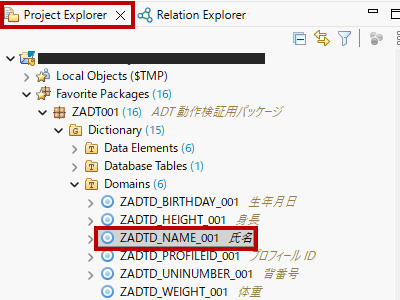
また、Project Explorer の Favorite Packages > 選択したパッケージ > Dictionary > Doimains の下に登録したドメインが追加される。
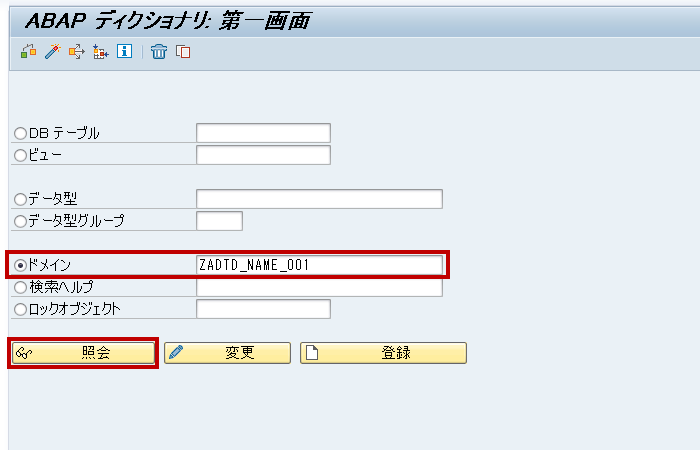
SAP GUI のデータディクショナリ画面(Tr-Cd: se11)で、登録したドメインを照会する。
ADT のドメイン定義画面で指定した Data Type = データ型、Length = 文字長、Output Length = 出力長、Case-sensitive = 大/小文字区別が設定されていることを確認できる。
データエレメントの登録
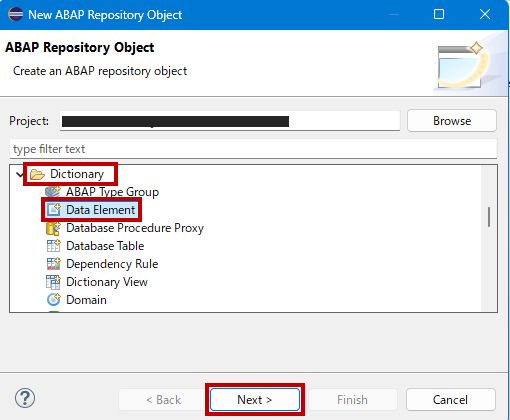
Project Explorer でパッケージを右クリック、New > Other ABAP Repository Object を選択し、ABAP Repository Object ウィンドウで Dictionary > Data Element を選択する。
New Data Element ウィンドウが表示されたら、Name 項目にデータエレメント名(この例では、ZADTE_NAME_001)、Description 項目に名称(この例では、「氏名」)を指定して Next ボタンをクリックする。
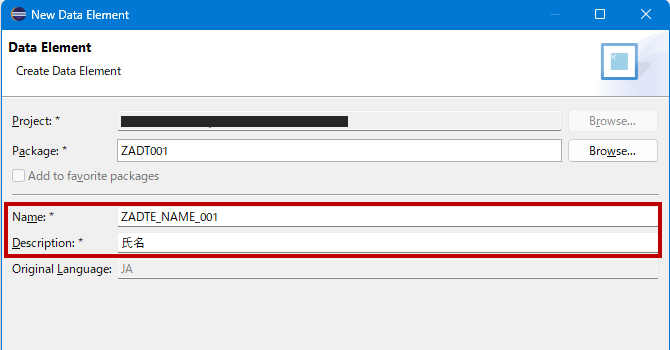

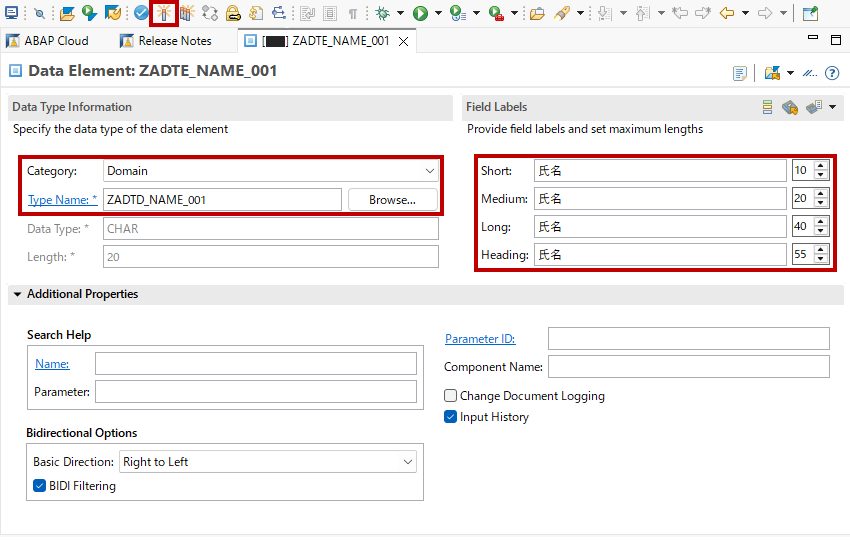
移送依頼を選択後、データエレメントの定義画面が表示される。SAP GUI と同様にデータエレメントの設定値を入力し終えたら有効化ボタンをクリックする。
なお、この例では、Category 項目に Domain を指定して、Type Name 項目にドメイン ZADTD_NAME_001、Field Labels には、いずれも「氏名」を指定している。
データエレメントが正常に登録されると、画面左下に有効化完了のメッセージが表示される。

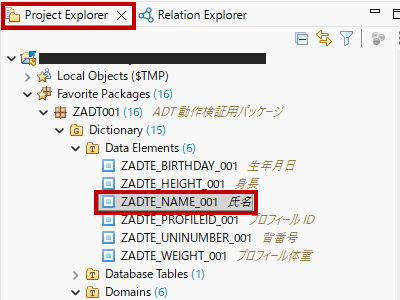
また、Project Explorer の Favorite Packages > 選択したパッケージ > Dictionary > Data Elements の下に登録したデータエレメントが追加される。
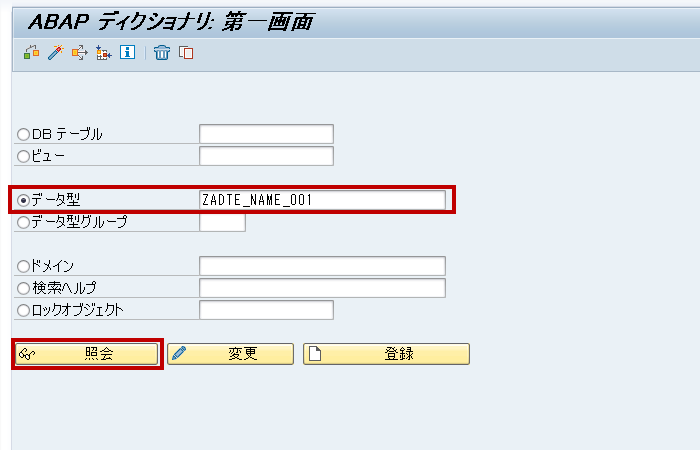
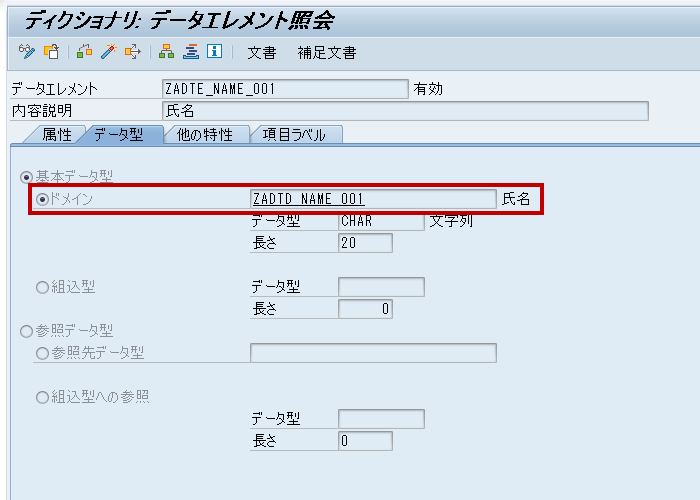
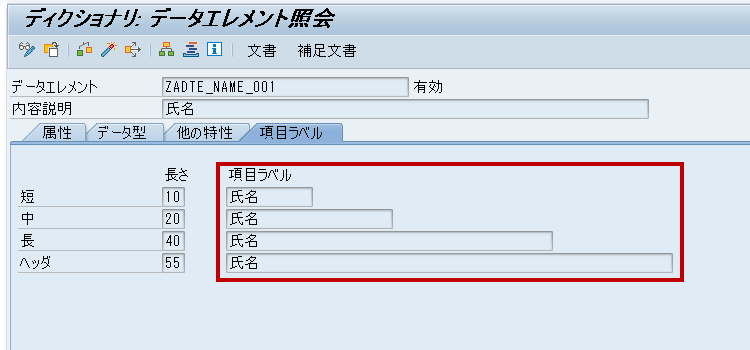
SAP GUI のデータディクショナリ画面(Tr-Cd: se11)で、登録したデータエレメントを照会する。
ADT のデータエレメント定義画面で指定した Type Name = ドメイン、Field Labels = 項目ラベルが設定されていることを確認できる。
構造データ型の登録
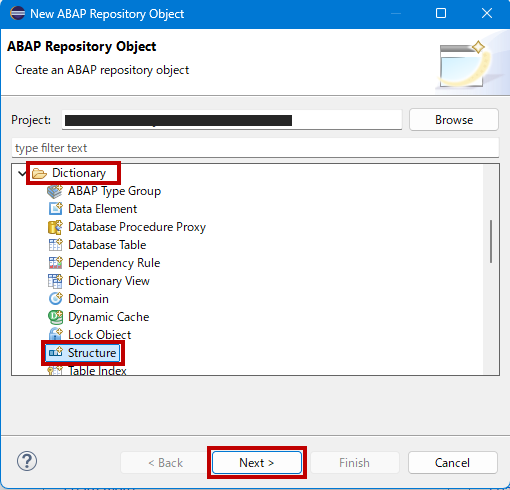
Project Explorer でパッケージを右クリック、New > Other ABAP Repository Object を選択し、ABAP Repository Object ウィンドウで Dictionary > Structure を選択する。
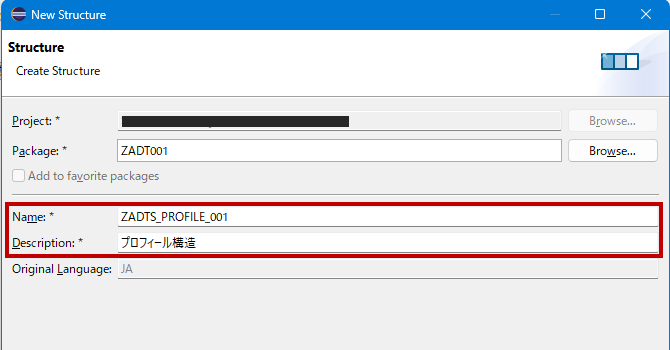
New Structure ウィンドウが表示されたら、Name 項目に構造データ型名(この例では、ZADTS_PROFILE_001)、Description 項目に名称(この例では、「プロフィール構造」)を指定して Next ボタンをクリックする。

移送依頼を選択後、構造データ型を定義するエディタ画面が表示される。ドメインやデータエレメントと異なり、エディタ画面で構造データ型をコーディングする必要がある。
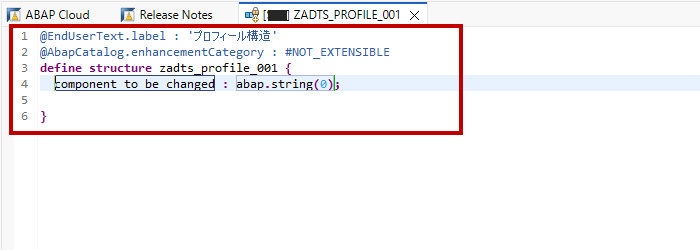
エディタにプリセットされた data structure ステートメントの { } の中に、構造データ型に含める変数をコードする。コードの基本形は以下の通り。
変数名 : データ型;
まず、変数名を指定し、半角スペースを前後に挟んで :(コロン)、その後にデータ型を指定して最後に ;(セミコロン)をつける。
例えば、データエレメント ZADTE_NAME_001 をデータ型にして変数 NAME を構造データ型 ZADTS_PROFILE_001 に追加する場合は、以下のように記述する。
define structure zadts_profile_001 {

  name : zadte_name_001;

  ....

}
構造データ型に含める変数をすべてコードし終えたら有効化ボタンをクリックする。
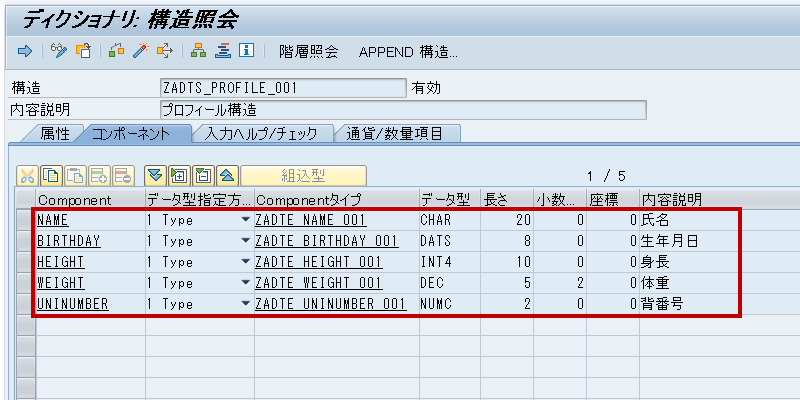
なお、この例では、変数 NAME 以外に、BIRTHDAY、HEIGHT、WEIGHT、UNINUMBER を構造データ型 ZADTS_PROFILE_001 に追加している。
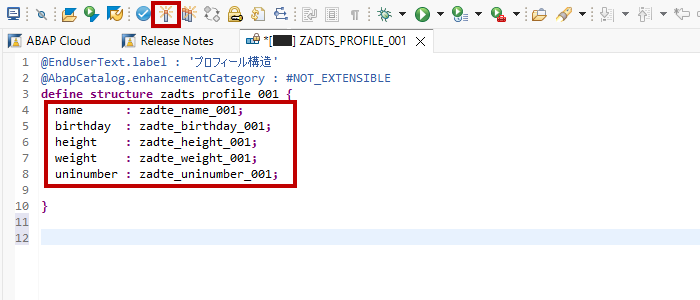
構造データ型が正常に登録されると、画面左下に有効化完了のメッセージが表示される。

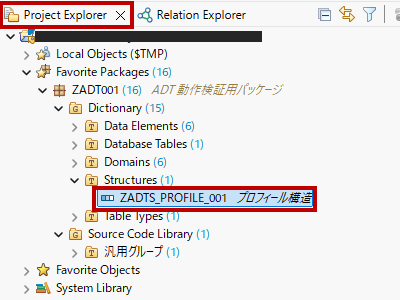
また、Project Explorer の Favorite Packages > 選択したパッケージ > Dictionary > Structures の下に登録した構造データ型が追加される。
SAP GUI のデータディクショナリ画面(Tr-Cd: se11)で、登録した構造データ型を照会する。
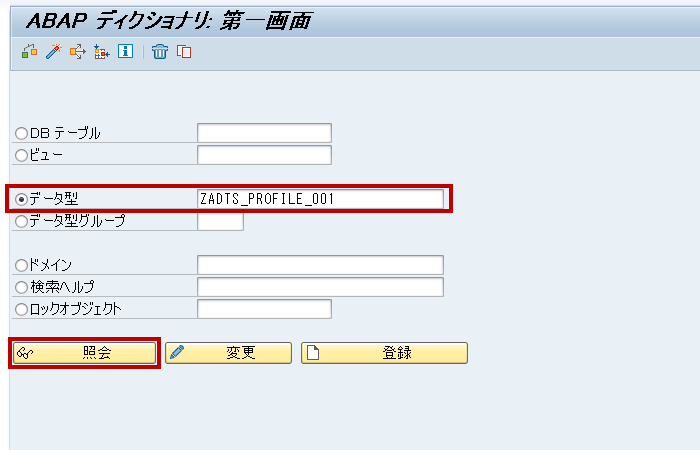
ADT のエディタでコードした変数が構造データ型に設定されていることを確認できる。
テーブルデータ型の登録
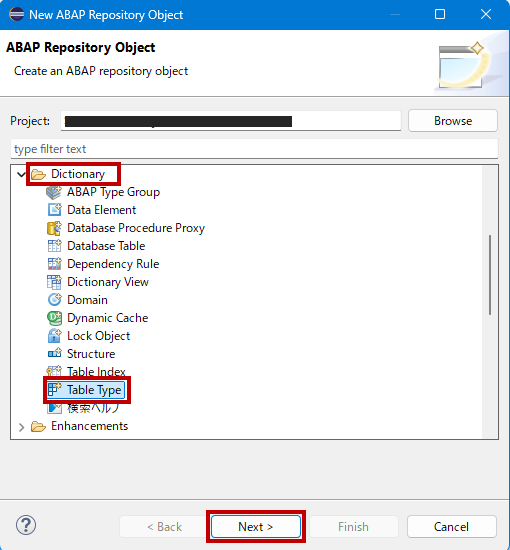
Project Explorer でパッケージを右クリック、New > Other ABAP Repository Object を選択し、ABAP Repository Object ウィンドウで Dictionary > Table Type を選択する。
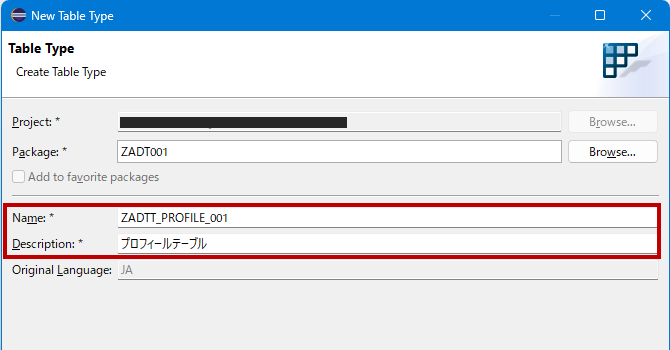
New Table Type ウィンドウが表示されたら、Name 項目にテーブルデータ型名(この例では、ZADTT_PROFILE_001)、Description 項目に名称(この例では、「プロフィールテーブル」)を指定して Next ボタンをクリックする。

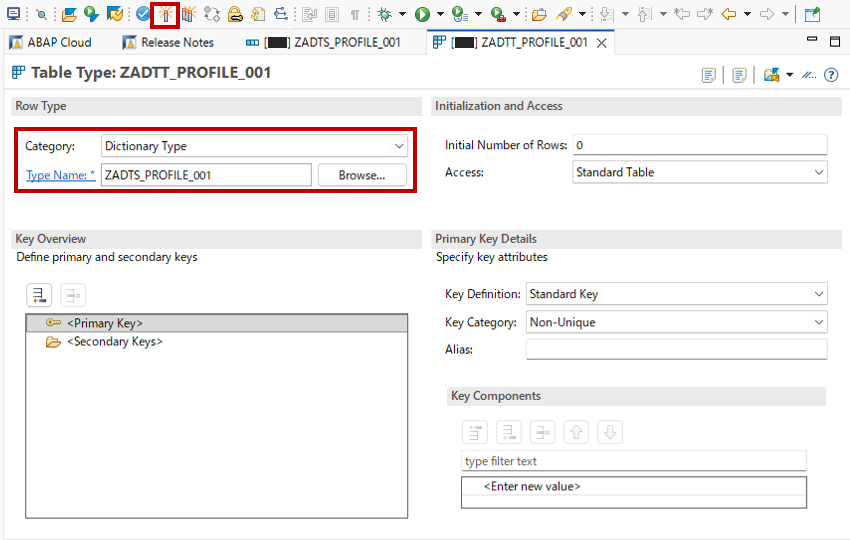
移送依頼を選択後、テーブルデータ型の定義画面が表示される。SAP GUI と同様にテーブルデータ型の設定値を入力し終えたら有効化ボタンをクリックする。
なお、この例では、Category 項目に Dictonary Type を指定して、Type Name 項目に構造データ型 ZADTS_PROFILE_001 を指定している。
テーブルデータ型が正常に登録されると、画面左下に有効化完了のメッセージが表示される。

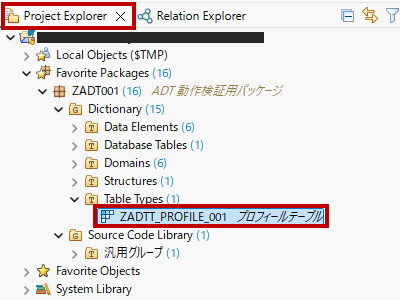
また、Project Explorer の Favorite Packages > 選択したパッケージ > Dictionary > Table Types の下に登録したテーブルデータ型が追加される。
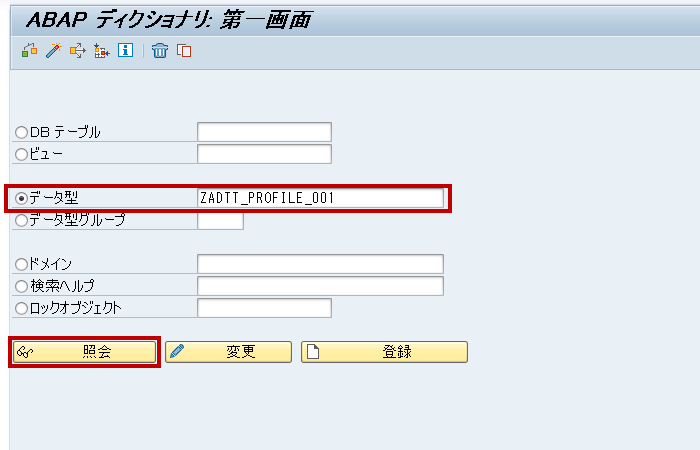
SAP GUI のデータディクショナリ画面(Tr-Cd: se11)で、登録したテーブルデータ型を照会する。
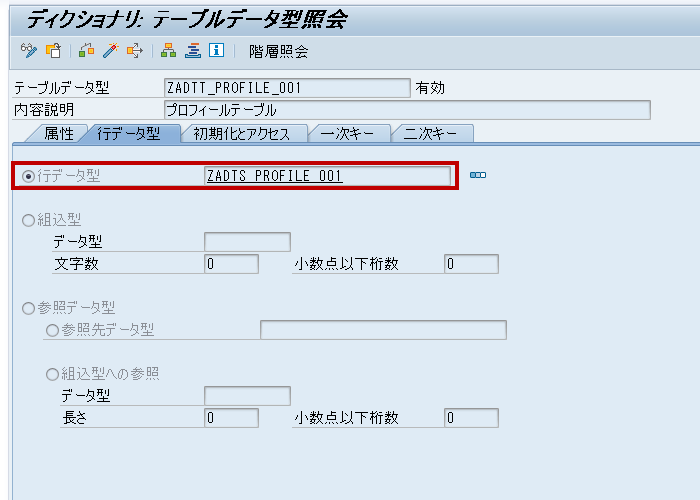
ADT のテーブルデータ型定義画面で指定した Type Name = 行データ型が設定されていることを確認できる。
データベーステーブルの登録
Project Explorer でパッケージを右クリック、New > Other ABAP Repository Object を選択し、ABAP Repository Object ウィンドウで Dictionary > Database Table を選択する。
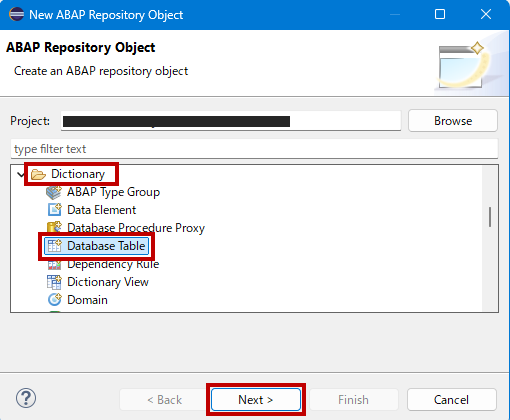
New Database Table ウィンドウが表示されたら、Name 項目にテーブル名(この例では、ZADT001_001)、Description 項目に名称(この例では、「プロフィールマスター」)を指定して Next ボタンをクリックする。
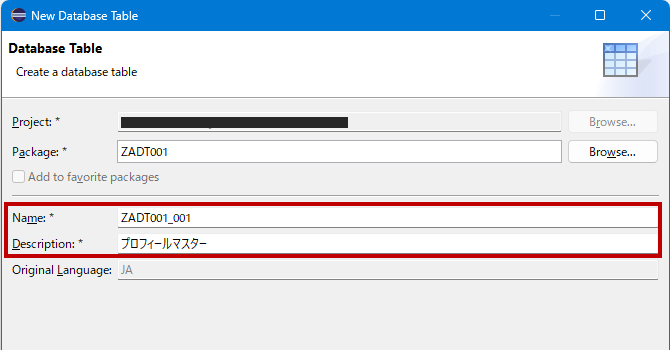

移送依頼を選択後、データベーステーブルを定義するエディタ画面が表示される。構造データ型と同様に、エディタ画面でデータベーステーブルの設定をコーディングする必要がある。
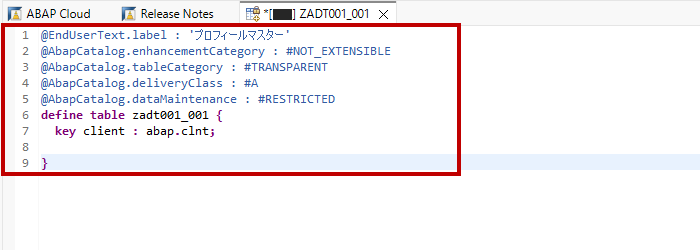
エディタにプリセットされた data table ステートメントの { } の中に、データベーステーブルに含める項目をコードする。コードの基本形は以下の通り。
項目名 : データ型;
項目名を指定し、半角スペースを前後に挟んで :(コロン)、その後にデータ型を指定して最後に ;(セミコロン)をつける。なお、項目を一次キーにする場合は、変数名の前にキーワード key を記述する。また、一次キー項目のように一意制約の設定が必要な場合には、さらにデータ型の後にキーワード not null を追記する。
例えば、事前設定されたクライアント項目 client に続いて、データエレメント ZADTE_PROFILEID_001 をデータ型にして一次キー項目 PROFILEID を定義する場合には、以下のように記述する。
define table zadt001_001 {

  key client : abap.clnt not null;

  key profileid : zadte_profileid_001 not null;

  ....

}
また、構造データ型をインクルードして項目を追加する際の基本形は以下の通り。
include 構造データ型;
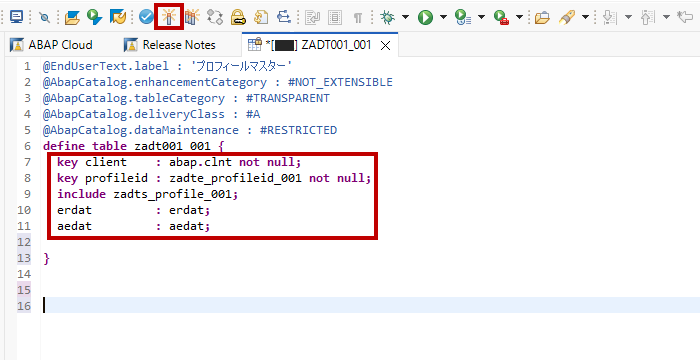
例えば、一次キー項目の client、profileid に続いて、構造データ型 ZADTS_PROFILE_001 の項目(変数)を追加する場合には、以下のように記述する。
define table zadt001_001 {

  key client : abap.clnt not null;

  key profileid : zadte_profileid_001 not null;

  include zadts_profile_001;
  ....

}
データベーステーブルの項目をすべてコードし終えたら有効化ボタンをクリックする。
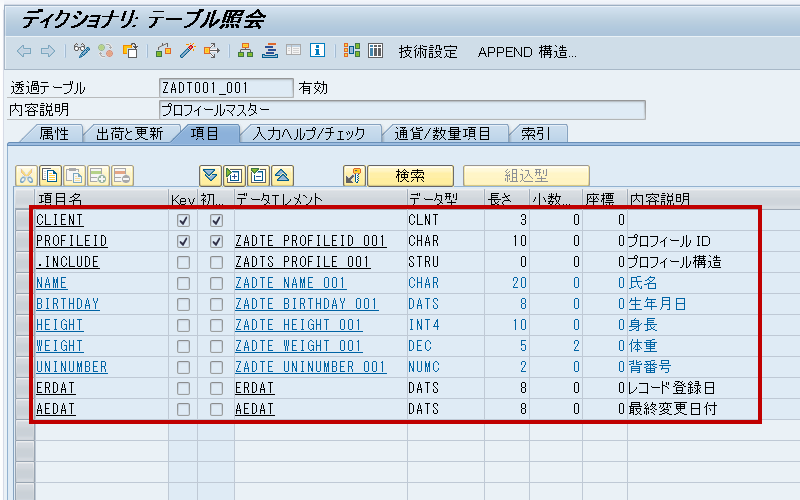
なお、この例では、一次キー項目の CLIENT、PROFILEID、構造データ型 ZADTS_PROFILE_001 に続いて、登録日 erdat、変更日 aedat の2つの項目を定義している。
データベーステーブルが正常に登録されると、画面左下に有効化完了のメッセージが表示される。

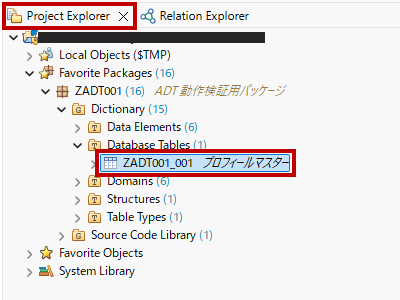
また、Project Explorer の Favorite Packages > 選択したパッケージ > Dictionary > Database Tables の下に登録したデータベーステーブルが追加される。
SAP GUI のデータディクショナリ画面(Tr-Cd: se11)で、登録したデータベーステーブルを照会する。
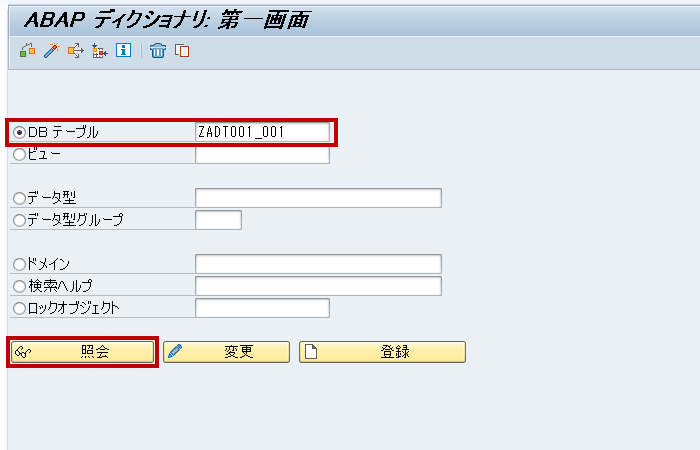
ADT のエディタでコードした項目がデータベーステーブルに設定されていることを確認できる。
データディクショナリの変更
登録したデータディクショナリは、Project Explorer の パッケージ > Dictionary の下に表示される。
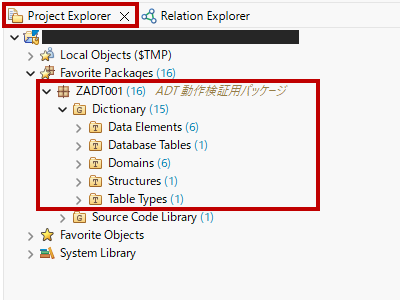
例えば、ドメインの設定を変更する場合は、Dictionary > Domains にあるドメイン名を W クリックすれば、ドメイン定義画面が表示される。
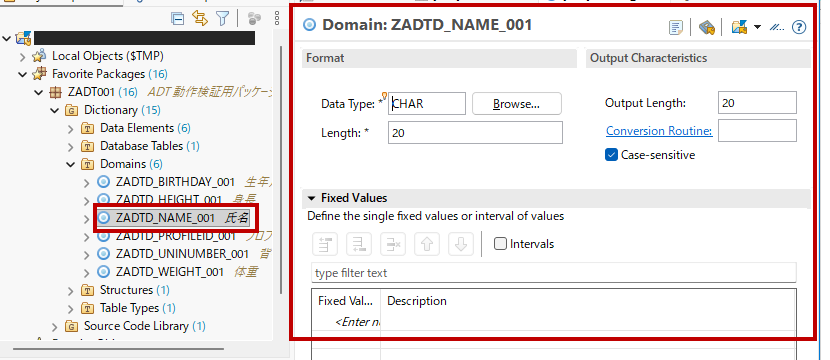
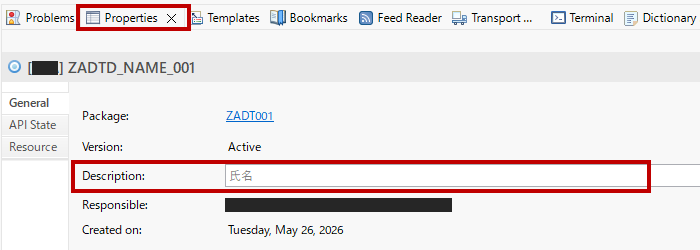
また、画面右下の Properties タブで Description を変更できる。